

Kaynaklı akademik sunum, Mac, iPhone ve iPad’de
Bir konu, kendi çalışmanız ya da bir makale seti verin. ScholarSlides slayt slayt bir plan yazar ve kaynaklarını PubMed ile Europe PMC’den bulur. Her slaytı bir görsel modeli seçtiğiniz tarzda çizer, konuşmacı notları eklenir. Sunumu PDF ya da PowerPoint olarak kaydedersiniz.
Yakında App Store’da
Mac, iPhone ve iPad için. Şu an kapalı betada; iPhone ve iPad sürümü TestFlight’ta.


Nasıl çalışır
Konu ya da makaleler
Konuyu yazın ya da kendi makalenizi, bildirinizi ekleyin (PDF, Word). “Kaynak bul” PubMed ve Europe PMC’de arar; işaretlediğiniz makaleler plana girer. Açık erişimli makalelerin şekilleri de ayıklanır: işe yarar görünenler işaretli gelir ve lisansıyla slayta konabilir. Kaynak kullanan her slaytın köşesinde kısa bir kaynak satırı olur, sunum bir kaynakça slaytıyla biter.
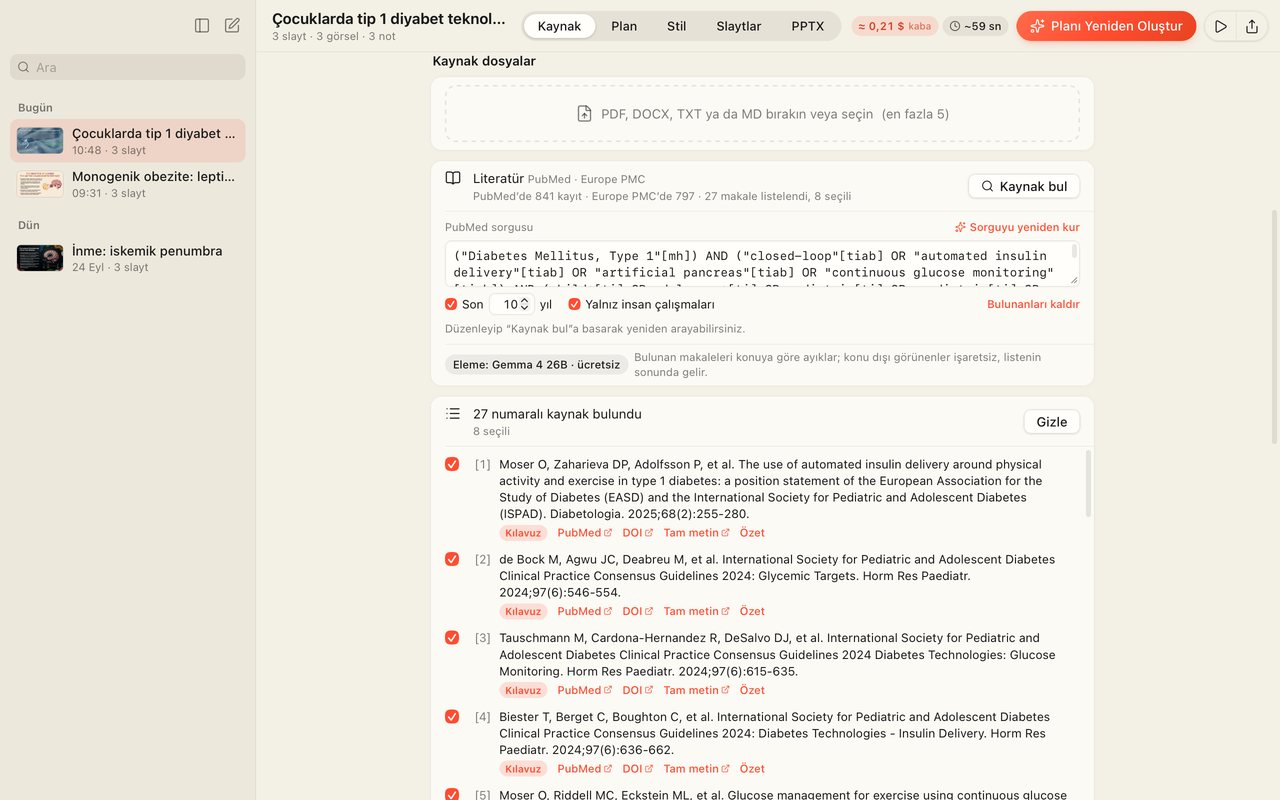
Slayt slayt plan
Plan her slaytın başlığını, maddelerini, türünü ve kaynaklarını gösterir. Başlıkları ve maddeleri siz düzeltirsiniz; slayt ekleyip çıkarabilirsiniz.
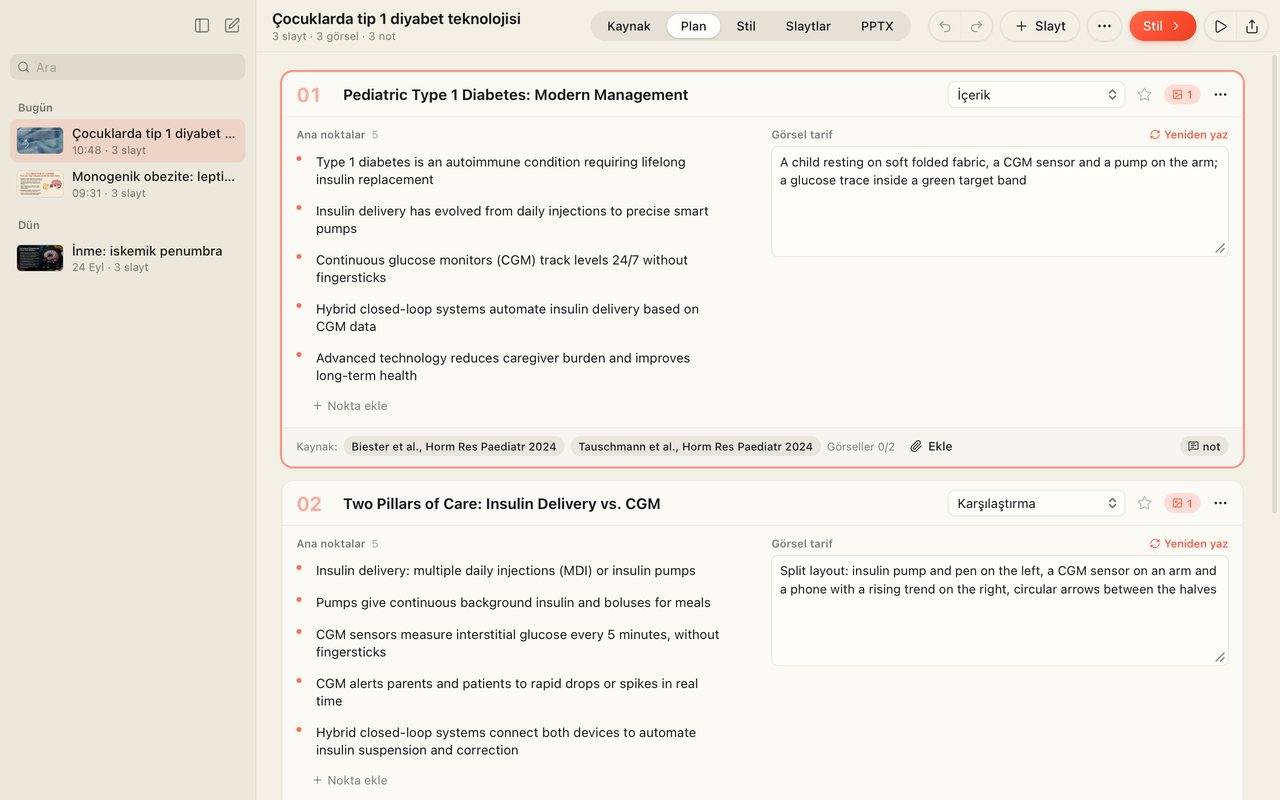
Her slayt çizilir
Bir stil görseli seçersiniz; renkleri hazır temalardan, önerilen ikililerden ya da kendi paletinizden alırsınız. Her slaytı bir görsel modeli o tarzda çizer ve konuşmacı notu yazılır. Beğenmediğiniz slayta neyin değişeceğini yazarsınız: yalnız o değişir, eski sürüm Geçmiş’te kalır.
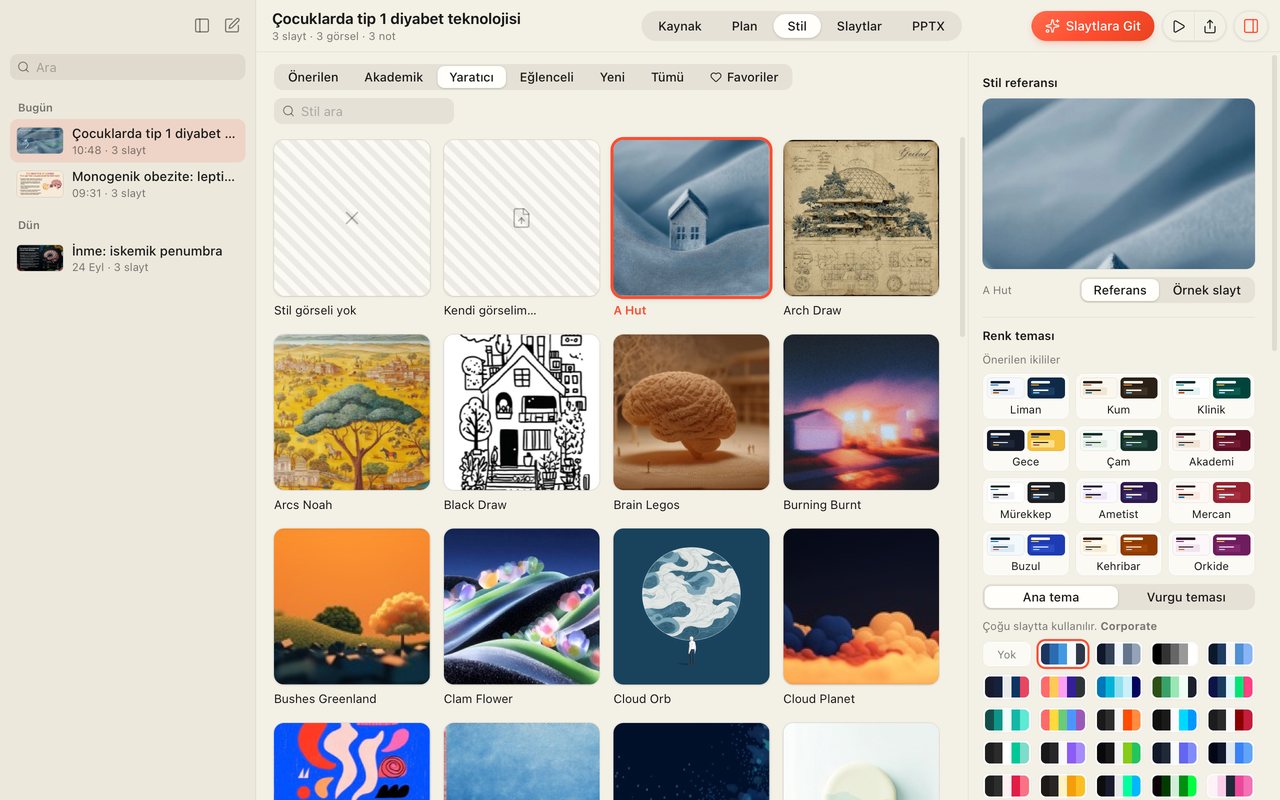
PDF ve PowerPoint
Sunumu PDF, notlu PowerPoint ya da A4 el notu olarak, tek bir slaytı PNG ya da JPEG olarak kaydedin. PPTX adımı slaytları düzenlenebilir bir PowerPoint’e çevirir (beta): başlık ve maddeler planın metniyle gerçek metin kutusu olur, resimler ayrı nesnedir, arka plan temizlenir. Bir kutunun yazısını elle de düzeltebilirsiniz; yazı kutusuna sığdırılır.
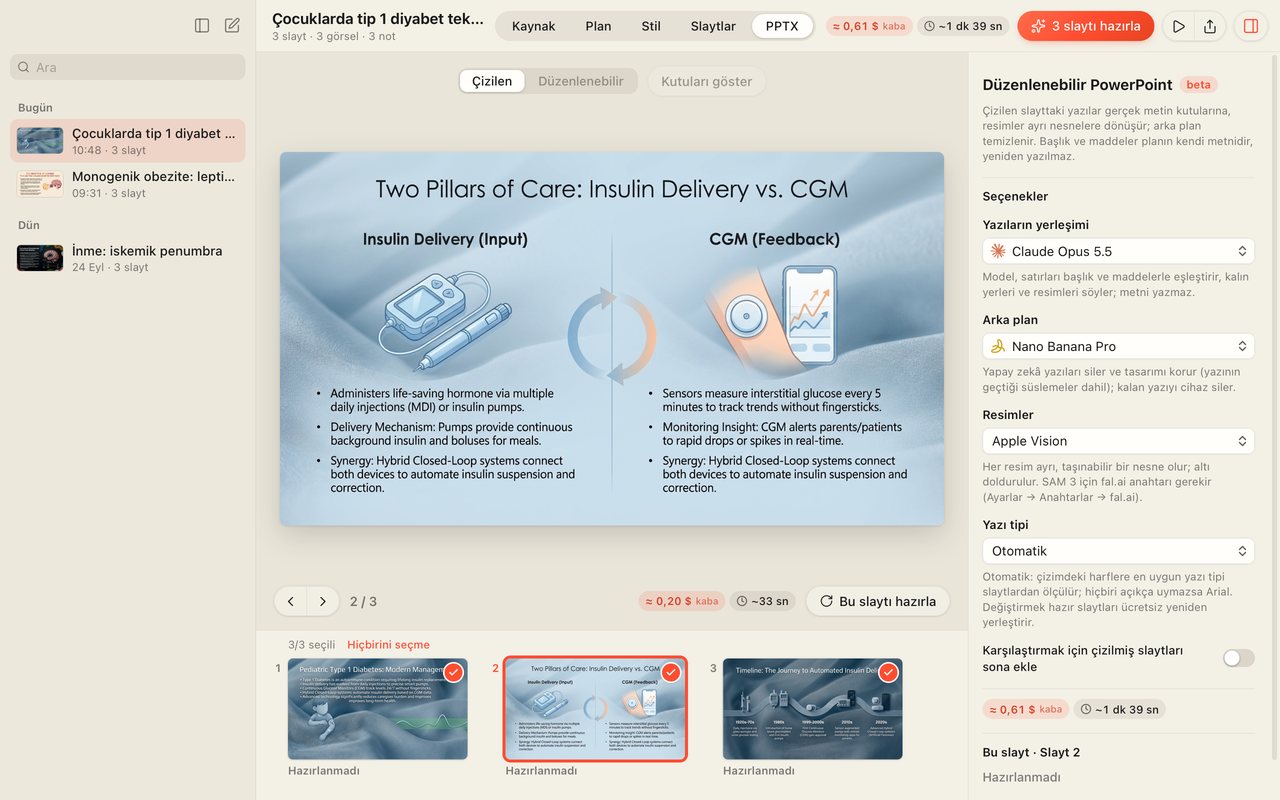


Mac’te, iPhone’da ve iPad’de
Sunumlarınız üç cihazda da açılır; iPhone’da ve iPad’de de plan yapılır, slayt çizilir. iPad yatayken Mac’teki düzeni gösterir; dikeyken, Split View’da ya da Slide Over’da iPhone’dakini. iPhone ve iPad, Mac’le aynı Wi-Fi ağındayken eşitlenir; eşitleme doğrudan cihazlar arasında yapılır, bir sunucudan geçmez.


Kendi yapay zekâ anahtarınızla
Planlama ve çizim, seçtiğiniz yapay zekâ servisinde yapılır. Tek bir OpenRouter anahtarı yeter; OpenAI ya da Gemini anahtarı da tek başına çalışır. Ücreti servis, kullandığınız kadar alır; her işten önce tahmini tutar ve süre gösterilir.
Gizlilik
Anahtarlarınız cihazın Keychain’inde saklanır. İçerik yalnız kullandığınız servislere gider: seçtiğiniz yapay zekâ servisine, “Kaynak bul” ile de PubMed’e ve Europe PMC’ye. Bize hiçbir veri gelmez. Olgu sunumunda metin ve görseller, gönderilmeden önce cihazda hasta verisi için taranır: TC kimlik numarası gönderimi durdurur; telefon, e-posta, tarih, dosya numarası ya da isim satırı için onayınız sorulur.
Sık sorulan sorular
Genel
ScholarSlides nedir?
ScholarSlides, Mac, iPhone ve iPad için bir akademik sunum uygulamasıdır. Bir konudan, kendi çalışmanızdan ya da makalelerden kaynaklı bir sunum hazırlar: planı yapay zekâ yazar, her slaytı seçtiğiniz tarzda bir görsel modeli çizer, konuşmacı notları eklenir.
Hangi cihazlarda çalışır?
Apple işlemcili (M1 ve sonrası) Mac’te macOS 13 (Ventura) ya da sonrasında, iPhone ve iPad’de iOS ve iPadOS 17 ya da sonrasında çalışır. Windows ve Android sürümü şimdilik yok.
Yapay zekâ anahtarı gerekir mi, hangisi?
Evet; planlama ve çizim, seçtiğiniz yapay zekâ servisinde yapılır. Tek bir OpenRouter anahtarı yeter; OpenAI ya da Gemini anahtarı da tek başına çalışır, Anthropic (Claude) anahtarı yalnız planlar. Anahtarlar cihazın Keychain’inde saklanır; Mac’tekileri bir QR koduyla iPhone’a ya da iPad’e aktarabilirsiniz.
Bir sunum ne kadar tutar?
Ücreti, kullandığınız kadar, yapay zekâ servisi anahtarın sahibine yansıtır; uygulama her işten önce tahmini tutarı ve süreyi gösterir. Örneğin 20 slaytlık bir sunumun planı, slaytları ve konuşmacı notları, uygulamanın kendi tahminine göre varsayılan modellerle (OpenRouter’da Claude Opus 5.5, OpenAI’da GPT Image 2.5 Flare) yaklaşık 2 ABD doları, yalnız bir OpenRouter anahtarıyla (slaytları Nano Banana Pro çizer) yaklaşık 4 ABD doları tutar. Bu bir tahmindir; tutar seçtiğiniz modellere göre değişir.
Kaynaklar gerçek mi?
“Kaynak bul” makaleleri PubMed ve Europe PMC’de bulur; slaytlar yalnız sizin seçtiğiniz makalelere kaynak verebilir. Kaynak kullanan her slaytın köşesinde kısa bir kaynak satırı olur, sunum bir kaynakça slaytıyla biter. Planı çizimden önce görüp düzeltirsiniz; yapay zekâ yanılabilir, bu yüzden sunumu kullanmadan önce kontrol edin.
Kendi makalemden ya da verimden sunum yapabilir miyim?
Evet: PDF, Word (DOCX), TXT ya da Markdown olarak en fazla 5 dosya ekleyebilirsiniz; PDF’teki bir şekil ya da tablo slayta aslıyla, kaynak satırıyla konabilir. Olgu sunumunda metinler ve görseller, bir şey gönderilmeden önce cihazda hasta verisi için taranır; bu tarama yardımcıdır, anonimleştirmeyi garanti etmez.
PowerPoint’te düzenleyebilir miyim?
Düzenlenebilir PowerPoint (beta) ile evet: başlık ve maddeler planın metniyle gerçek metin kutusu, resimler ayrı nesne olur; bir kutunun yazısını kaydetmeden önce uygulamada elle de düzeltebilirsiniz. Notlu PowerPoint’te ise her slayt bir resimdir; sunumu PDF ya da A4 el notu, tek bir slaytı PNG ya da JPEG olarak da kaydedebilirsiniz.
Verilerim nerede?
Sunumlarınız ve anahtarlarınız cihazınızda kalır; hesap açmanız gerekmez. İçerik yalnız bir özelliği kullandığınızda, seçtiğiniz servislere gider; bize hiçbir veri gelmez. Ayrıntılar gizlilik politikasında.
İnternetsiz çalışır mı?
Plan yapmak, slayt çizmek ve “Kaynak bul” internet ister; bu işler yapay zekâ servisinde, PubMed’de ve Europe PMC’de yapılır. Var olan bir sunumu açmak, sunmak, PDF ya da notlu PowerPoint olarak kaydetmek internetsiz de olur; Wi-Fi eşitleme için de internet değil, cihazların aynı yerel ağda olması yeter.
Hangi dillerde?
Uygulamanın arayüzü Türkçe ya da İngilizce. Sunumun dili ayrıca seçilir: Türkçe, İngilizce, Almanca, Fransızca, İspanyolca, İtalyanca, Portekizce, Felemenkçe, Rusça, Arapça, Hintçe, Çince, Japonca ya da Korece.
Ne zaman çıkıyor, betaya nasıl katılırım?
Yakında App Store’da; şu an kapalı betada, iPhone ve iPad sürümü TestFlight’ta. Uygulamanın kendi fiyatı App Store çıkışıyla duyurulacak; yapay zekâ ücretini, kendi anahtarınızla seçtiğiniz servis alır. İlgileniyorsanız support@scholarslides.app adresine yazın.
Nasıl yapılır?
Bazı slaytların konuşmacı notu yok; nasıl yazarım?
Slaytlar → Notlar sekmesindeki “Eksik notları yaz (N)” notu olmayan tüm slaytların notunu tek seferde yazar; “…” menüsündeki “Eksik konuşmacı notlarını yaz” da aynısını yapar. Tek bir slayt için aynı sekmede “Notu yaz”a basın ya da “Elle yaz” ile kendiniz yazın.
Bir slaytı beğenmedim; nasıl değiştiririm?
Slaytlar → Düzelt’te “Görsel değişiklik” kutusuna neyin değişeceğini yazıp “Uygula”ya basın: yalnız o değişir, eski sürüm Geçmiş’te kalır. Baştan çizdirmek için “Yeniden üret”i kullanın; yalnız bu slaytın görünüşünü değiştirmek için “Bu slayt için stil” alanını doldurup “Bu ayarlarla yeniden üret”e basın.
Üretim yarıda kaldı ya da uygulama kapandı; ne olur?
Çizilen slaytlar sunumda kalır; Slaytlar’daki “Eksik N Slaytı Üret” düğmesi yalnız çizilmemiş slaytları üretir. iPhone ve iPad’de ayrıca “üretim yarıda kaldı” uyarısı çıkar; oradaki “Kalan N slaytı üret” aynı işi yapar.
Hata kutusu kredinin ya da harcama sınırının dolduğunu söylüyor; ne yapmalıyım?
Kutudaki düğme servisin ilgili sayfasını açar: kredi bittiyse “Kredi yükle”, harcama sınırı dolduysa “Limiti yükselt”; servisin kendi iletisi “Ayrıntı”dadır. Sorunu giderdikten sonra “Kalan N slaytı üret” ile kaldığınız yerden devam edin.
Anahtarlarımı Mac’ten iPhone’a ya da iPad’e nasıl taşırım?
Mac’te Ayarlar → Anahtarlar → “iPhone ya da iPad’e aktar…” bir QR kodu gösterir. iPhone ya da iPad’de Kamera’yı koda tutun, çıkan “ScholarSlides” bağlantısına dokunun ve uygulamada “İçe aktar”ı onaylayın; kod anahtarlarınızı taşıdığı için yalnız kendi cihazınızla okutun.
Mac’i iPhone ya da iPad ile nasıl eşitlerim?
Mac’te Ayarlar → iPhone/iPad → “iPhone ya da iPad ile eşleştir…” bir QR kodu gösterir; iki cihaz aynı Wi-Fi’deyken kodu Kamera’yla okutun ve uygulamada “Eşleş”i onaylayın. Sonra iPhone ya da iPad, uygulama öne geldiğinde ve bir iş bittiğinde kendiliğinden eşitlenir; bunun için Mac’te ScholarSlides açık olmalı.
Tek bir slaytı resim olarak nasıl kaydederim?
“Dışa aktar” menüsünde ya da slaytın kendi menüsünde (Mac’te slayt şeridindeki küçük resme sağ tıklayın, iPhone ve iPad’de slaytın “…” menüsü) “Bu slaytı resim olarak kaydet”i, sonra PNG ya da JPEG’i seçin. Resim tam çözünürlükte kaydedilir.
Kendi stil görselimi ya da renk paletimi nasıl kullanırım?
Stil adımında “Kendi görselim…” ile bir görsel seçin; slaytlar o tarzda çizilir. Renkler için “Renk teması”nda “Önerilen ikililer”den birini seçin ya da “Yeni palet” ile beş rengi kendiniz belirleyin; “Favorilere kaydet” paleti başka sunumlar için saklar.
Düzenlenebilir PowerPoint’te yanlış bir kelimeyi nasıl düzeltirim?
PPTX adımında slaytı hazırlayın (“Bu slaytı hazırla”), sonra “Düzenlenebilir” önizlemede kutuya Mac’te çift tıklayın, iPhone ve iPad’de dokunun; yazıyı düzeltip “Bitti”ye basın. Yazı kutusuna sığdırılır, “Özgün metne dön” ilk hâline getirir; bitince “PowerPoint’i kaydet”.
Sunumu nasıl sunarım?
Üst çubuktaki oynat düğmesi (▷, “Sunumu oynat”; Mac’te ⌥⌘P) sunumu tam ekran açar. Ok tuşları, boşluk, bir dokunuş ya da tıklama slaytı ilerletir; not düğmesi ya da N konuşmacı notlarını gösterir, × ya da Esc sunumdan çıkar.
Yakında App Store’da
Mac, iPhone ve iPad için. Şu an kapalı betada; iPhone ve iPad sürümü TestFlight’ta.